QuickQ VPN多设备协同工作对权限管理和配置的精细要求。以下基于最新版本(2026年2月发布)的操作逻辑,分享从基础权限设置到高级故障排查的全流程经验技巧,助您高效管理多设备连接。
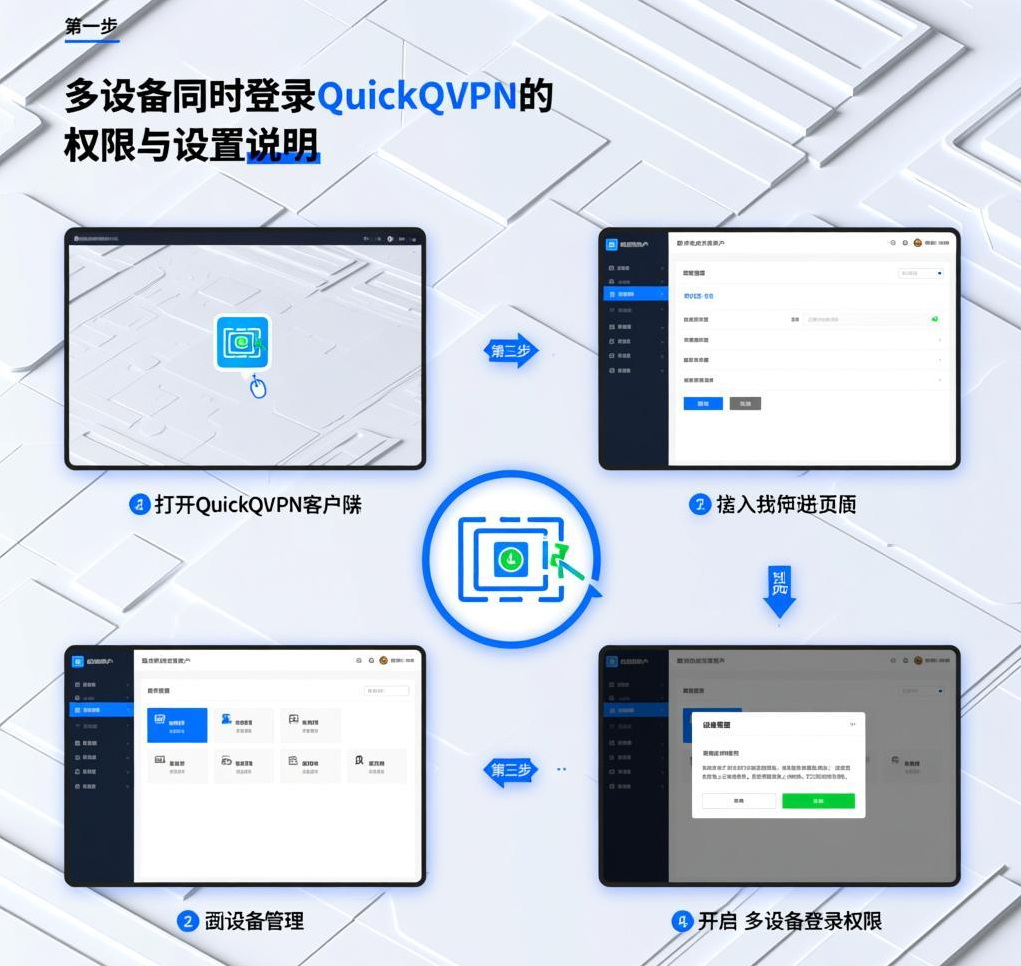
一、基础权限设置与设备绑定
账号权限配置:
同一账号支持多台设备(如电脑、手机、平板)同时登录,但需确保设备间保持独立网络环境,避免IP冲突导致连接中断。
在“账号管理”界面,开启“多设备支持”功能后,系统自动分配独立IP地址,确保各设备流量隔离。
设备绑定与同步:
首次登录时,需在每台设备上完成账号验证(如密码或生物识别),绑定后自动同步至云端配置。
经验技巧:建议按设备类型分类管理(如“办公设备”“移动设备”),便于后续权限调整。
二、高级权限管理与故障预防
智能流量分配:
启用“智能流量分配”功能(在“网络优化”设置中),系统自动识别高优先级应用(如视频会议或在线游戏),优先分配带宽。
案例场景:商务用户同时使用手机和笔记本电脑时,视频会议应用自动获得更高带宽,避免卡顿。
权限冲突解决:
若多设备登录同一账号时出现权限冲突(如企业设备管理软件限制),需在系统设置中确认VPN权限已启用。
资深建议:定期检查“连接日志”,分析设备间流量竞争情况,必要时调整智能分配策略。
三、常见问题与解决
多设备登录失败:
原因:账号绑定数超限或本地网络配置错误。
解决:
在客户端解除旧设备绑定,或联系官方客服提供日志截图以便诊断。
确保每台设备使用独立网络环境(如不同Wi-Fi或以太网)。
流量分配不均:
原因:智能分配功能未正确配置或应用优先级识别错误。
解决:
重新设置智能分配规则,手动指定高优先级应用。
检查设备间网络延迟,优化节点选择(如选择低延迟服务器)。