作为一名资深QuickQ VPN用户,我深知安装过程中可能遇到的错误代码——它们往往源于系统权限、网络配置或安装包完整性问题。今天,我将结合多年经验,为你详细解析常见错误代码及其根源,并提供分步解决方案。让我们一步步来,确保安装顺利进行。
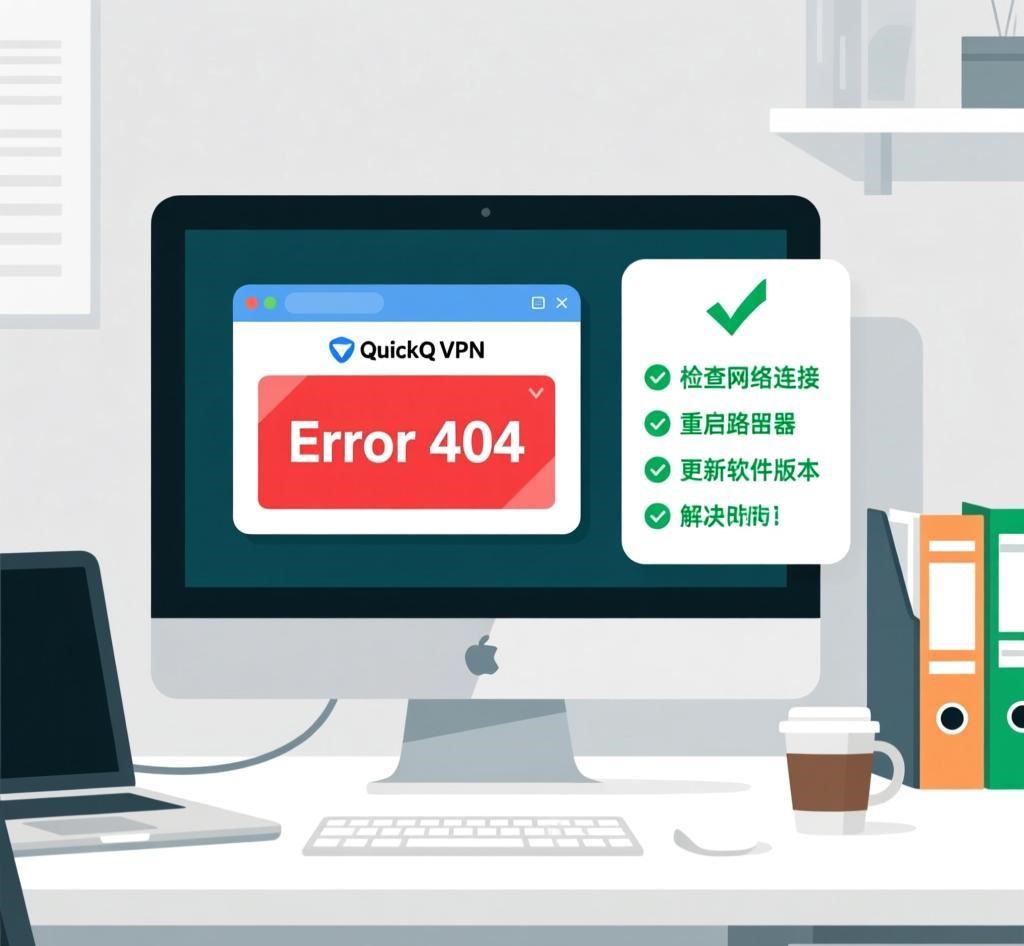
一、常见错误代码解析与根源
安装QuickQ VPN时,系统可能抛出多种错误代码,理解其含义是解决问题的关键。以下是高频错误代码的详细解析:
错误代码:安装包损坏或文件缺失
根源:下载过程被中断或存储权限不足,导致安装包不完整。例如,在移动设备上从非官方渠道下载APK时,网络波动可能造成文件损坏。
典型表现:安装界面提示“文件损坏”或“安装失败”,伴随进度条卡顿。
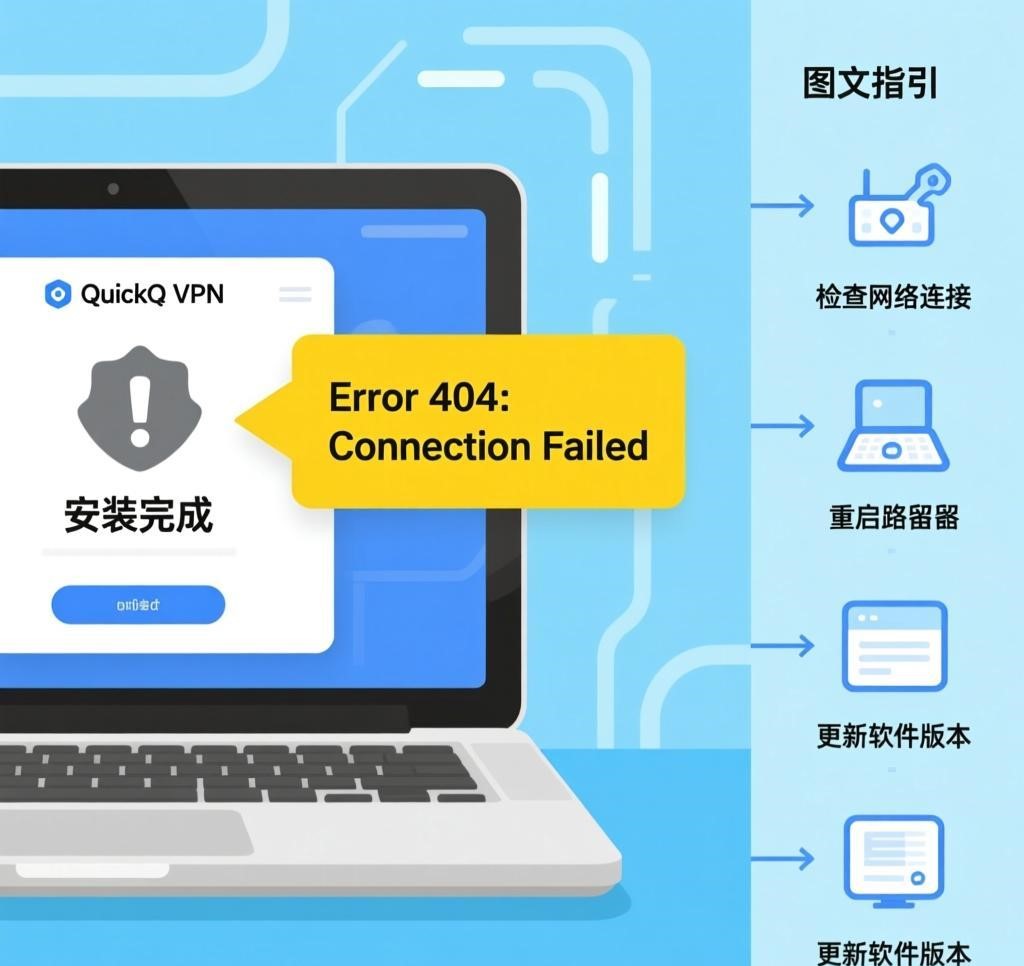
错误代码:系统权限不足
根源:设备安全策略阻止未知来源应用安装。例如,iOS或Android系统未开启“允许未知来源应用”权限时,安装会被自动拦截。
典型表现:弹窗提示“权限不足”或“安装被阻止”,常见于企业网络环境。
错误代码:网络连接失败或断连
根源:本地网络配置冲突(如MTU值不当)或节点负载过高。例如,路由器MTU值低于标准值可能导致数据包分片失败。
典型表现:安装过程中频繁断网,或提示“连接中断”。
错误代码:协议不匹配或加密错误
根源:旧版系统不支持默认加密协议(如TLS 1.3),导致握手失败。例如,Android 8.0以下设备需手动降级协议。
典型表现:日志显示“TLS handshake failure”,伴随连接超时。
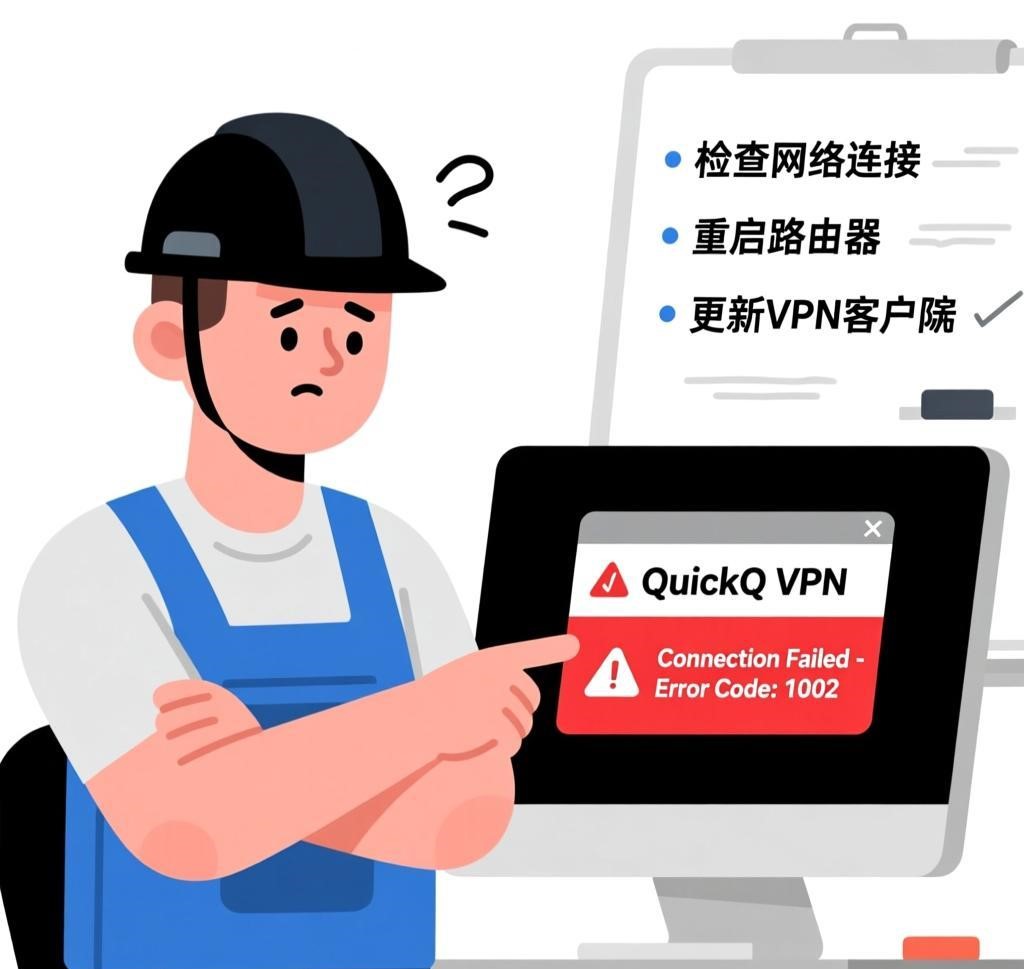
二、分步解决方法
针对上述错误代码,以下是高效、可操作的解决方案,适用于主流设备:
- 解决安装包损坏问题
重新下载官方版本:从官网或App Store获取最新安装包,避免使用第三方平台的仿冒包。例如,iOS用户通过App Store搜索“QuickQ VPN”下载,确保文件完整性。
验证文件大小:下载后检查文件大小是否与官网标注一致,若不符则重新获取。
- 解决系统权限不足问题
开启未知来源应用权限:
iOS/Android:在“设置”>“安全”中启用“允许未知来源应用”。例如,Android用户需在“应用管理”中单独授权网络访问权限。
Windows/macOS:以管理员身份运行安装包,右键选择“以管理员身份运行”并输入密码。
- 解决网络连接问题
检查网络基础:确保Wi-Fi或有线连接稳定,避免移动数据波动。例如,测试时靠近路由器或切换热点环境。
优化节点选择:在“节点列表”中优先选择负载低于70%的服务器,避免高峰时段断连。使用“智能加速”模式自动匹配低延迟节点。
- 解决协议不匹配问题
手动降级加密协议:在客户端设置中将TLS 1.3降级至TLS 1.2,兼容旧版系统。
检查证书有效性:确保设备时间与NTP服务器同步,避免证书验证失败。
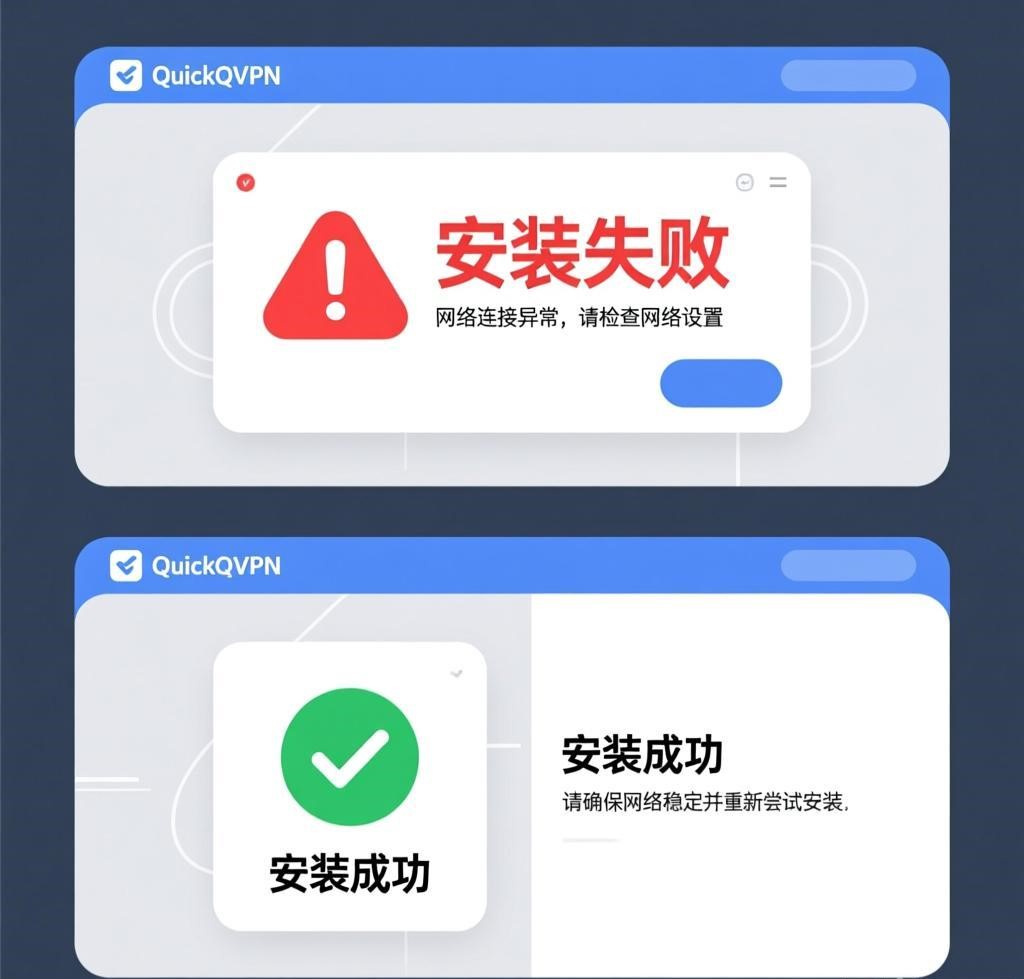
三、预防与优化建议
避免错误复发,可采取以下措施:
优先官方渠道:始终从官网或App Store下载,非官方版本可能因协议不匹配导致错误。
安装前权限检查:养成习惯,在安装前确认设备权限设置,节省后续排查时间。
定期维护:更新应用至最新版本,兼容新系统特性;开启“智能重连”功能,自动修复网络波动问题。
四、用户心得分享
经验总结:错误处理应从基础排查入手——先验证网络连通性,再检查权限和协议设置。例如,曾有用户因未开启未知来源权限反复安装失败,检查后授权成功。
高级提示:企业用户需联系IT部门确认网络策略(如代理设置),避免因公司网络限制导致安装中断。
故障案例:某用户因MTU值设置过低导致连接失败,调整后恢复正常,突显网络配置的重要性。